Fiche Google pour les fêtes : horaires exceptionnels, publications et offres
Profil d’entreprise Google pour le 11 novembre, le Black Friday et décembre : horaires exceptionnels, publications, photos, produits, réponses aux questions et demandes d’avis.
Novembre et décembre, c’est la période où les clients cherchent dans Google des magasins ouverts, des services de dernière minute et des bonnes affaires. Si votre fiche affiche les horaires habituels alors que vous fermez plus tôt pendant les fêtes, vous recevez de mauvais avis et des visites inutiles. Et si vous ne montrez pas d’offre, le client choisit l’entreprise qui l’a fait.
Dans ce conseil, je montre comment préparer le Profil d’entreprise Google pour le 11 novembre, le Black Friday et décembre : horaires exceptionnels, publications, photos, produits, questions et avis. Je décris chaque étape pour l’ordinateur et pour le téléphone.
Calendrier : ce qui tombe quand et quand agir
En 2026, le 11 novembre tombe un mercredi, le Black Friday est le 27 novembre, puis viennent la période précédant les fêtes et les fêtes de décembre. Pour beaucoup d’entreprises locales, c’est aussi une période de plus forte affluence : cadeaux, travaux avant les fêtes, services de dernière minute.
Je propose ce plan :
- D’ici fin octobre : vérifiez les informations de base (téléphone, adresse, catégories, horaires habituels).
- Début novembre : définissez les horaires exceptionnels pour toute la période jusqu’à la fin de l’année.
- Une semaine avant la promotion : ajoutez de nouvelles photos et préparez les publications.
- Pendant l’opération : répondez aux questions et aux avis.
- Après la saison : demandez des avis à vos clients.
Étape 1 : horaires exceptionnels
Les horaires exceptionnels sont un réglage distinct pour des jours choisis, qui ne perturbe pas vos horaires habituels. Après la fête, la fiche revient d’elle-même à l’horaire normal.
Depuis l’ordinateur
- Connectez-vous au compte Google qui gère la fiche.
- Tapez le nom de votre entreprise dans Google pour afficher le panneau de gestion du profil.
- Choisissez Modifier le profil, puis l’onglet Horaires.
- À la ligne Horaires d’ouverture personnalisés, cliquez sur l’icône de modification, puis sur Ajouter une date.
- Définissez les horaires d’ouverture ou indiquez que l’entreprise est fermée ce jour-là.
- Enregistrez les modifications.
Depuis le téléphone
- Ouvrez l’application Google Maps et accédez à votre profil d’entreprise.
- Choisissez Modifier le profil et la section des horaires de travail.
- Ajoutez des horaires exceptionnels pour les dates choisies et enregistrez.
Les noms des boutons peuvent différer légèrement selon la version du panneau ; cherchez donc l’option « Horaires d’ouverture personnalisés ».
Quels jours définir
- 11 novembre (mercredi, Święto Niepodległości, la fête de l’Indépendance) : jour férié légal, avec interdiction de commerce dans les magasins ; indiquez donc « Fermé » ou les horaires où vous êtes réellement ouvert,
- 27 novembre (Black Friday), si vous prolongez vos horaires,
- les jours de fête en décembre, y compris la veille de Noël et le deuxième jour de Noël,
- le 31 décembre et le 1er janvier.
Le plus simple est de noter la liste des jours sur une feuille avant de les saisir dans le panneau. Ainsi, rien ne vous échappe.
Étape 2 : publications dans le Profil d’entreprise
Les publications apparaissent dans votre fiche, sous les photos et les coordonnées. Dans l’aide du Profil d’entreprise, Google décrit plusieurs types de mises à jour, et en 2026 devraient être disponibles surtout les suivants :
| Type de publication | À quoi cela sert | Exemple |
|---|---|---|
| Actualité | Information, changement d’horaires, nouveauté | « Nous sommes fermés du 24 au 26 décembre » |
| Offre | Promotion avec date de fin | « Black Friday : -15 % sur la pose jusqu’au 30 novembre » |
| Événement | Opération à une date précise | « Journée portes ouvertes le 28 novembre, de 10 h à 16 h » |
Avant de publier, vérifiez dans votre panneau que les trois types sont disponibles pour votre entreprise, car Google modifie cet ensemble.
Comment ajouter une publication
- Sur ordinateur : dans le profil, choisissez Publications, puis Ajouter une publication (dans l’application, une option similaire se trouve dans l’onglet des mises à jour).
- Choisissez le type de publication.
- Ajoutez une photo, un court texte et un bouton, par exemple Appeler ou En savoir plus.
- Pour une offre, définissez les dates de début et de fin.
- Publiez.
Textes prêts à copier
Actualité sur les horaires :
Les fêtes dans notre entreprise : le 23 décembre, nous travaillons jusqu’à 18 h, du 24 au 26 décembre nous sommes fermés, à partir du 27 décembre nous reprenons nos horaires habituels. Appelez-nous si vous avez besoin d’un rendez-vous avant les fêtes.
Offre Black Friday :
Black Friday jusqu’à dimanche : 10 % de remise sur certains services pour toute commande passée avant le 29 novembre. Détails et conditions de la promotion sur notre site. Appelez-nous ou écrivez-nous.
Événement :
Journée portes ouvertes dans notre showroom, le 28 novembre, de 10 h à 16 h. Nous présenterons les nouveaux modèles, nous vous conseillerons dans votre choix et nous chiffrerons votre projet sur place.
Soyez concret : quoi, jusqu’à quand, comment vous contacter. N’indiquez pas dans une publication des prix que vous ne pouvez pas tenir, et ne promettez pas « les prix les plus bas de la ville » si vous ne pouvez pas le prouver. Il est bon d’avoir aussi les détails de la promotion sur le site, pour que le bouton de la publication mène vers une page précise.
Combien de temps une publication reste visible
Les offres et les événements disparaissent après la date de fin. Les actualités restent généralement visibles pendant plusieurs mois, mais il vaut la peine de les rafraîchir après la saison. Avant le Nouvel An, ajoutez une publication « Merci et à bientôt en janvier », pour que la fiche n’ait pas l’air abandonnée.
Étape 3 : photos de saison
Les photos sont la première chose que le client voit dans la fiche. En hiver et avant les fêtes, des photos récentes disent : l’entreprise est active.
- ajoutez une photo de l’entrée ou de l’enseigne dans un décor hivernal, pour que le client vous trouve facilement,
- montrez les réalisations des dernières semaines,
- si vous décorez votre local, ajoutez une photo de l’intérieur,
- supprimez ou remplacez les photos qui montrent une offre périmée.
Vous les ajouterez dans le panneau, dans la section Photos, ou dans l’application Google Maps. Les photos doivent être nettes, au format JPG ou PNG. N’ajoutez pas de visuels composés uniquement de texte et de logos, car Google n’aime pas que des photos remplacent une description. Des photos prises au téléphone en lumière naturelle suffisent généralement.
Étape 4 : produits et services
Si votre catégorie le permet, vous pouvez ajouter dans la fiche une section Produits ou compléter la liste des services avec une courte description. En saison, c’est un bon endroit pour des formules de fêtes, des bons cadeaux et des services de dernière minute.
Chaque produit ou service comporte :
- un nom (langage courant, sans majuscules partout),
- une photo,
- une courte description,
- un prix « à partir de » ou la mention « devis personnalisé ».
Toutes les branches n’ont pas accès à la section des produits ; si vous ne la voyez pas dans le panneau, complétez les services et la description de l’entreprise.
Étape 5 : questions et réponses
En saison, les clients posent les mêmes questions : avez-vous des créneaux libres, jusqu’à quelle heure travaillez-vous, peut-on retirer une commande la veille de Noël. Google supprime progressivement la section de questions-réponses, et dans de nombreux profils elle n’existe déjà plus. Placez les réponses aux questions de saison dans une publication, dans la description de l’entreprise et dans la FAQ du site.
Exemple :
Travaillez-vous la veille de Noël ? Non, la veille de Noël est un jour de congé. Nous prenons les commandes à retirer sur place jusqu’au 23 décembre.
Parcourez cette section une fois par semaine et répondez aux nouvelles questions. Pour un client, l’absence de réponse est le signe d’une entreprise inactive.
Étape 6 : des avis sans récompenses
Après la saison, vous avez le plus de clients satisfaits : c’est donc le bon moment pour demander un avis. Important : ne proposez ni remise, ni cadeau, ni participation à un tirage au sort en échange d’un avis. Les règles de Google interdisent de telles incitations, et les avis obtenus ainsi peuvent être supprimés. Accordez les promotions de fêtes indépendamment du fait que le client laisse ou non un avis.
Demandez à tous vos clients, pas seulement à ceux qui avaient l’air satisfaits. Les règles de Google interdisent la collecte sélective d’avis. J’ai décrit le lien vers les avis, des messages SMS et e-mail prêts à l’emploi et la façon de répondre dans le conseil comment obtenir des avis sur Google.
Un court SMS après l’achat :
Bonjour, merci pour vos achats avant les fêtes. Si vous le souhaitez, laissez-nous un court avis sur Google : [lien]. Joyeuses fêtes !
Étape 7 : voyez comment vous vous situez par rapport à la concurrence
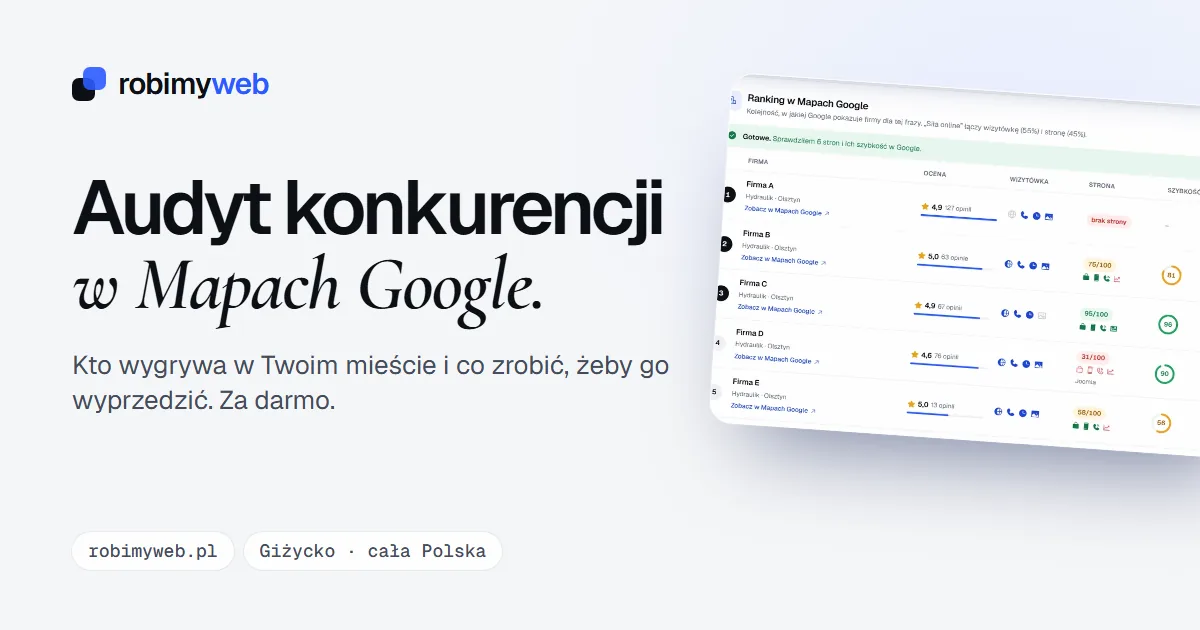
Avant de commencer les modifications, regardez ce que font les entreprises de votre secteur. Dans mon audit de la concurrence sur Google Maps gratuit, vous saisissez un service et une ville, et au bout d’environ une minute vous voyez le classement, les notes, le nombre d’avis par rapport à la médiane et l’exhaustivité des fiches. Vous savez ainsi s’il vous manque des photos, des avis ou une description, et ce qu’il faut corriger en premier.
Liste de contrôle avant la saison
- les horaires habituels, le téléphone et l’adresse sont à jour,
- les horaires exceptionnels sont définis pour le 11 novembre, le 27 novembre et les jours de fête,
- une publication sur les horaires et une publication d’offre sont ajoutées,
- la fiche contient des photos récentes,
- les services ou les produits sont complétés,
- tous les avis ont une réponse,
- j’envoie mes demandes d’avis sans récompenses.
Résumé
Une fiche qui affiche pendant les fêtes les vrais horaires, des photos à jour et une offre concrète attire les clients qui vous cherchent ici et maintenant. Quelques heures de travail et un bon plan pour novembre et décembre suffisent.
Si vous préférez que je m’en occupe à votre place, je complète et j’optimise votre fiche d’établissement Google et je prépare les publications de la saison. Écrivez-moi, et je vous réponds sous 24 heures.
Questions fréquentes
Ce n’est pas obligatoire, mais c’est utile. Un client qui voit dans Google des horaires conformes à la réalité n’appelle pas pour demander si l’entreprise est ouverte. Si vous travaillez normalement, vous pouvez simplement laisser les horaires habituels et vérifier qu’ils sont à jour.
Non. Une publication est une courte annonce ; les détails, le prix et les conditions doivent figurer sur votre site. Mieux vaut que la publication mène, grâce à un bouton, vers une page précise et non vers la page d’accueil.
Non. Les règles de Google interdisent d’offrir des récompenses en échange d’avis, y compris pendant les périodes de promotion. Vous pouvez demander un avis à chaque client, poliment et sans condition, et accorder la remise sur les achats indépendamment de l’avis.
Le plus tôt possible, car certaines modifications, par exemple de nouvelles photos ou catégories, peuvent être vérifiées par Google. Les horaires exceptionnels se définissent à l’avance : faites-le donc avec plusieurs semaines de marge, et publiez les publications juste avant la promotion.
Connectez-vous au compte qui gère le profil et corrigez les horaires immédiatement. Vérifiez aussi que personne n’a proposé de modification dans Maps, car ces suggestions apparaissent dans le panneau et peuvent être rejetées. Pour l’avenir, programmez-vous un rappel avant chaque long week-end.
Services liés au sujet
Vous avez un projet similaire ?
Décrivez votre besoin et je vous envoie un devis sous 24 heures. Les nouveaux clients bénéficient de 20 % de réduction sur la première commande.