Comment créer un Profil d’entreprise Google : guide pas à pas pour 2026
Comment créer un Profil d’entreprise Google pas à pas : nom, catégories, adresse ou zone d’intervention, vérification, photos et avis. Avec une liste de 30 minutes et les erreurs qui mènent à la suspension.
Un client qui cherche une équipe de rénovation, un plombier ou une esthéticienne commence généralement par Google ou par Google Maps. Il voit d’abord les entreprises avec une épingle, un numéro de téléphone et des étoiles. Si la vôtre n’y figure pas, c’est quelqu’un d’autre qui reçoit cet appel, même s’il travaille moins bien.
Le Profil d’entreprise Google (anciennement Google My Business, en polonais « Google Moja Firma ») est gratuit. Dans cet article, je vous guide dans sa création selon l’aide Google du Profil d’entreprise (état au 20 octobre 2026), du nom jusqu’aux premiers avis. À la fin, vous trouverez un exemple de profil bien rempli et une liste de contrôle de 30 minutes.
Avant de commencer : le compte et un éventuel profil existant
Il vous faut un compte Google. Si vous en créez un nouveau, Google conseille d’utiliser une adresse e-mail professionnelle. Ne créez pas le profil sur le compte privé d’un employé : si cette personne part, on perd facilement l’accès. D’autres personnes pourront être ajoutées plus tard au profil, en indiquant leur adresse e-mail et en choisissant un rôle.
Ensuite, vérifiez que la fiche n’existe pas déjà, car quelqu’un a pu l’ajouter avant vous. Saisissez dans Google Maps le nom de l’entreprise et la localité :
- si le profil existe et que personne ne l’a vérifié, choisissez Revendiquer cette entreprise, puis Gérer,
- si quelqu’un d’autre l’a vérifié, demandez à cette personne de vous accorder les droits de propriétaire,
- si le profil n’existe pas, vous en créez un nouveau.
Ne créez pas un second profil « à neuf ». L’aide de Google dit sans détour que le compte peut être suspendu si Google détecte plusieurs profils de la même entreprise dans une même zone.
Étape 1 : le nom et les catégories
Vous créez un nouveau profil à l’adresse business.google.com/create. Les écrans suivants sont décrits dans le centre d’aide Google du Profil d’entreprise. Vous commencez par le nom et la catégorie.
Le nom doit être celui de la réalité : sur l’enseigne, les factures, le site et le véhicule de l’entreprise. Les consignes de Google interdisent d’ajouter au nom :
- des slogans publicitaires (« les rénovations les moins chères de Mazurie »),
- des informations sur les services et la localisation (« salles de bains », « Giżycko »),
- les horaires d’ouverture, le numéro de téléphone et l’adresse du site,
- des mots écrits entièrement en majuscules.
Ajoutez la forme juridique, par exemple « sp. z o.o. » (société à responsabilité limitée polonaise), uniquement si l’entreprise l’utilise systématiquement dans son nom : selon les consignes, il faut alors le prouver par des documents authentiques tels que l’enseigne, les cartes de visite ou les factures. Au lieu de « Rénovations Giżycko PAS CHER salles de bains carrelage », vous saisissez simplement le vrai nom, par exemple « Remonty Lis » (« Rénovations Lis », entreprise fictive de l’exemple qui clôt cet article).
La catégorie principale doit décrire ce qu’est l’entreprise, et non tout ce qu’elle fait. Vous la choisissez dans la liste de Google, vous ne pouvez pas en créer une vous-même. Les catégories secondaires (jusqu’à 9) s’ajoutent après la création du profil, dans la section Modifier le profil. Google conseille d’en utiliser le moins possible et de choisir les plus précises. Un changement de catégorie peut entraîner une demande de nouvelle vérification : ne les testez donc pas chaque semaine.
Étape 2 : l’adresse ou la zone d’intervention
Google vous demandera si vous avez un lieu que les clients peuvent visiter.
- Oui, si vous recevez des clients à une adresse : salon, atelier, cabinet, magasin. À cette adresse doit figurer une enseigne permanente avec le nom de l’entreprise, et quelqu’un doit y travailler pendant les horaires d’ouverture.
- Non, si vous vous déplacez chez vos clients : équipe de rénovation, plombier, électricien, entreprise de nettoyage. Vous indiquez alors une zone d’intervention.
Une entreprise avec un local qui se déplace aussi (par exemple un garage avec dépannage) peut afficher l’adresse et ajouter une zone.
Vous définissez la zone par des localités ou des codes postaux, 20 entrées au maximum. Impossible de la tracer par un rayon autour du siège. Selon les consignes de Google, la zone entière ne devrait pas dépasser environ 2 heures de route depuis le siège de l’entreprise. Indiquez les localités où vous vous rendez réellement, et non toute la voïvodie (région administrative polonaise) au cas où.
Si vous travaillez depuis chez vous, n’affichez pas l’adresse. Vous la communiquez à Google, mais les clients ne voient que la zone. Dans le panneau : Modifier le profil → Localisation → le crayon à côté de « Emplacement de l’entreprise » → désactivez Afficher l’adresse de l’entreprise aux clients → Enregistrer.
Ne saisissez pas comme adresse un bureau virtuel, une boîte postale ou le cabinet d’un comptable où personne de votre entreprise ne travaille. Selon les consignes, une adresse où l’entreprise n’exerce pas d’activité, par exemple un bureau virtuel, ne donne pas droit à un profil. L’exception est un bureau où vos employés travaillent pendant les horaires d’ouverture.
Étape 3 : le téléphone, le site et la vérification
Sur l’écran suivant, vous indiquez le téléphone et l’adresse du site. Le numéro doit être sous votre contrôle direct, de préférence le même que sur le site, les factures et le véhicule. Les numéros surtaxés pour l’appelant sont interdits, quel que soit le montant de la surtaxe. Vous pourrez ensuite ajouter jusqu’à 2 numéros supplémentaires. Le site doit mener à votre entreprise, et non rediriger ailleurs.
Vous cliquez sur Terminer et choisissez la vérification : tout de suite ou plus tard. Tant que le profil n’est pas vérifié, les clients ne le trouvent pas dans Google.
Les méthodes de vérification proposées par Google
Les méthodes sont choisies automatiquement par Google et ne peuvent pas être modifiées. Elles dépendent du type d’activité, des informations accessibles publiquement, de la région et des horaires d’ouverture. Il faut parfois en passer par plus d’une. L’aide de Google sur la vérification énumère :
- un appel ou un SMS avec un code (l’appel doit être pris en personne, un standard automatique ne le prendra pas),
- un e-mail à l’adresse affichée sur l’écran de vérification,
- un enregistrement vidéo, que Google recommande si l’entreprise y est éligible,
- un appel vidéo en direct, uniquement pendant les horaires d’ouverture de l’entreprise,
- une carte postale avec un code à 5 chiffres : la plupart arrivent en 14 jours, et le code expire après 30 jours,
- dans certains cas, une vérification immédiate, par exemple lorsque le site de l’entreprise est validé dans Google Search Console.
Je déclare le site dans Search Console dans le cadre du service Soumission à Google et Bing.
Une fois les étapes effectuées, Google contrôle les données pendant 5 jours ouvrés au plus, dans de rares cas plus longtemps. Pendant que vous attendez la carte, ne changez ni le nom, ni l’adresse, ni la catégorie, car le code cesserait de fonctionner. Rappelez-vous aussi : Google ne demande jamais de lui communiquer le code de vérification. Si quelqu’un appelle « de la part de Google » pour obtenir le code d’un SMS, raccrochez.
L’enregistrement vidéo : que montrer
Selon les instructions de Google, la vidéo doit durer au moins 30 secondes et être filmée au téléphone depuis le profil, en un seul plan, sans montage. Vous ne pouvez pas téléverser une vidéo filmée à l’avance : prévoyez donc le parcours avant de filmer :
- L’emplacement : la plaque avec le nom de la rue, le numéro du bâtiment ou un repère caractéristique des environs.
- L’entreprise : une enseigne avec un nom identique à celui du profil et, pour une entreprise sans local, un véhicule avec logo, des outils et du matériel.
- La preuve de gestion : une action que seul un employé peut effectuer, par exemple ouvrir la caisse ou le magasin, et pour une entreprise sans local, ouvrir le véhicule à logo, présenter une facture ou une note de services (eau, électricité) au nom identique à celui du profil.
Ne montrez pas de numéros de compte, de NIP (numéro d’identification fiscale polonais), de pièces d’identité ni de visages d’autres personnes. Sur la facture, masquez ces données avec une feuille.
Étape 4 : horaires, description, photos, avis et publications
Après la vérification, complétez le reste dans Modifier le profil. Google contrôle les changements avant de les montrer aux clients.
Horaires et description
Indiquez les heures auxquelles vous servez les clients. Les jours fériés et les congés se règlent en horaires exceptionnels : comment procéder et quoi publier à ce moment-là, je l’explique dans l’article sur la fiche Google pour les fêtes.
La description fait 750 caractères au maximum, sans liens. Écrivez ce que vous faites, pour qui et où. Selon les consignes, la description ne doit pas se concentrer sur les promotions, les prix et les offres commerciales.
Photos
Google accepte les photos JPG ou PNG de 10 Ko à 5 Mo, avec une résolution recommandée de 720 × 720 pixels. Elles doivent être nettes et bien éclairées, sans filtres marqués. Pour démarrer, ajoutez :
- le logo,
- l’entrée avec l’enseigne, ou le véhicule de l’entreprise avec ses marquages,
- 5 à 10 photos de réalisations, de préférence avant et après,
- l’équipe au travail, avec l’accord des personnes photographiées.
Premiers avis et publications
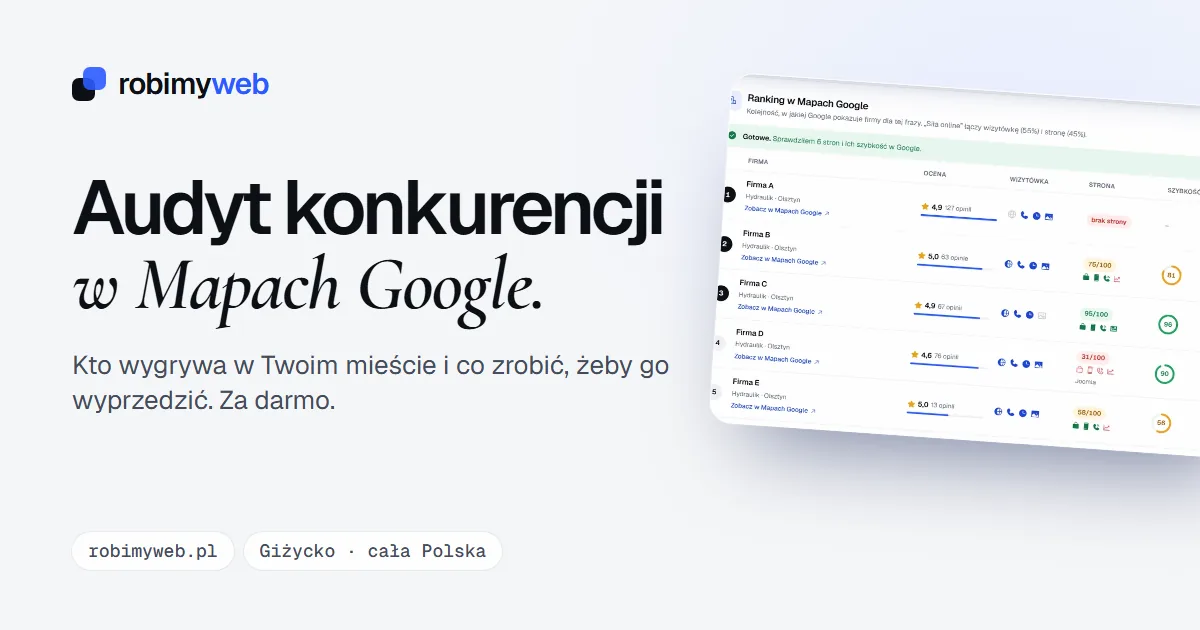
Recueillez les premiers avis auprès des clients des dernières semaines : envoyez-leur le lien pour déposer un avis par SMS ou par e-mail. J’ai rédigé des messages prêts à l’emploi dans l’article comment obtenir des avis sur Google. L’essentiel : aucune remise ni cadeau en échange d’un avis, car Google y voit un faux engagement. Pour savoir combien d’avis ont les entreprises autour de vous, utilisez gratuitement mon audit de la concurrence.
Vous ajoutez la première publication dans la section Publications → Ajouter une publication : une actualité, une offre ou un événement. Au début, une actualité avec la photo d’une réalisation récente et deux phrases de description suffit. Les publications sans plage de dates passent aux archives après 6 mois : ajoutez-en donc de nouvelles toutes les 2 à 4 semaines. N’indiquez pas de numéro de téléphone dans le texte, car une telle publication peut être refusée.
Exemple et liste de contrôle de 30 minutes
Exemple : une entreprise de rénovation fictive de Giżycko
« Remonty Lis » est une entreprise inventée pour cet article, et les données du tableau sont des exemples. Un tel profil est pourtant typique de la Mazurie : une équipe de deux personnes pour les salles de bains et les finitions, sans showroom, qui se déplace chez les clients.
| Champ | Saisie |
|---|---|
| Nom | Remonty Lis (comme sur le véhicule, les factures et le site) |
| Catégorie principale | Entreprise de rénovation |
| Catégories secondaires | Carreleur, Peintre |
| Adresse | indiquée pour la vérification, masquée aux clients |
| Zone d’intervention | Giżycko, Wilkasy, Ryn, Węgorzewo, Kętrzyn, Mikołajki, Orzysz |
| Téléphone | portable du propriétaire, le même que sur le véhicule et le site |
| Horaires | lun.–ven. 7 h à 17 h, sam. 8 h à 13 h |
| Photos | logo, véhicule avec marquages, 12 photos de salles de bains avant et après |
Exemple de description de ce profil fictif :
Remonty Lis est une entreprise familiale de Giżycko. Nous réalisons des rénovations d’appartements et de maisons : salles de bains, pose de carrelage, enduits de lissage, peinture et habillages en plaques de plâtre. Nous travaillons à Giżycko et dans les environs, notamment à Wilkasy, Ryn, Węgorzewo, Kętrzyn, Mikołajki et Orzysz. Avant le devis, nous venons voir les lieux, et nous consignons l’étendue des travaux et le délai dans un contrat.
Les noms de catégories de l’exemple sont indicatifs : vous les choisissez dans la liste de Google, ils peuvent donc être formulés autrement dans votre panneau. Toutes les localités de l’exemple se trouvent à environ une heure de route de Giżycko au plus.
Liste de contrôle : un profil prêt en 30 minutes
- 3 min : vérifiez dans Google Maps que l’entreprise n’a pas déjà de profil.
- 2 min : connectez-vous au compte Google de l’entreprise.
- 5 min : le nom comme sur l’enseigne, la catégorie principale.
- 5 min : l’adresse ou la zone d’intervention.
- 2 min : le téléphone et le site, les mêmes partout.
- 5 min : lancement de la vérification (enseigne, véhicule et document prêts avant de filmer).
- 5 min : horaires, description et catégories secondaires.
- 3 min : le logo et 5 à 10 photos.
Préparez à l’avance la description et les photos, pour les coller dès la vérification terminée. Ne demandez des avis qu’une fois le profil visible dans Google Maps.
Les erreurs pour lesquelles Google suspend des profils
La suspension résulte d’une violation des consignes, et la plupart se commettent facilement dès la création du profil :
- des mots-clés et la ville dans le nom, lorsqu’ils ne font pas partie du vrai nom,
- une adresse où l’entreprise n’exerce pas : bureau virtuel, boîte postale, adresse du comptable,
- l’adresse du domicile affichée pour une entreprise qui ne fait que se déplacer chez ses clients,
- un second profil de la même entreprise, créé « à l’essai » ou pour une ville voisine sans local distinct,
- une zone bien au-delà de 2 heures de route,
- un numéro que vous ne contrôlez pas, par exemple celui d’une permanence téléphonique externe,
- des avis de la famille et des employés, ou obtenus contre une remise.
Soyez aussi prudent avec les modifications. Selon l’aide de Google, changer le nom ou l’adresse après la vérification exige une nouvelle vérification, et changer la catégorie peut y conduire : ne modifiez donc ces données que lorsqu’elles ont réellement changé. Si le profil est déjà suspendu, n’en créez pas un nouveau. Les démarches de recours et la liste des justificatifs sont dans l’article sur la fiche Google suspendue.
Résumé
Vous créez le Profil d’entreprise Google une seule fois, et les clients des environs le voient chaque jour. Un vrai nom, une catégorie pertinente, une zone honnête et quelques bonnes photos suffisent pour passer la vérification et commencer à recueillir des avis. Si vous préférez le confier à quelqu’un, je crée et je complète votre fiche d’établissement Google à partir de 490 PLN HT, et les nouveaux clients bénéficient de 20 % de remise sur leur première commande.
Questions fréquentes
Google ne facture ni la création ni la gestion du profil. Vous ne payez que si vous confiez la gestion du profil à quelqu’un d’autre ou si vous lancez des publicités. Méfiez-vous des appels d’entreprises qui réclament un paiement pour « activer la fiche » au nom de Google.
Google indique que le contrôle des données, une fois les étapes de vérification effectuées, prend jusqu’à 5 jours ouvrés, et plus longtemps dans de rares cas. Avec une carte postale, il faut ajouter le délai d’acheminement : la plupart des cartes arrivent en 14 jours. Tant que la vérification n’est pas terminée, les clients ne voient pas le profil dans Google.
Oui, si vous vous déplacez chez vos clients. Vous définissez alors une zone d’intervention et masquez l’adresse : le profil n’affiche que les localités que vous desservez. N’affichez l’adresse de votre domicile que si vous y recevez réellement des clients et que vous avez une enseigne.
Seulement si vous avez, dans chaque ville, un local distinct avec sa propre équipe. Une entreprise sans local a un seul profil avec une zone d’intervention, et des profils supplémentaires pour les villes voisines peuvent aboutir à une suspension. Pour toucher les clients d’autres villes, des pages de villes distinctes sur votre site fonctionnent mieux.
La vidéo reçoit le statut « Non approuvé », et vous verrez la raison dans le profil en choisissant « Vérifier les problèmes ». Complétez ce qui manquait et filmez à nouveau : avec l’emplacement bien visible, l’enseigne ou un véhicule floqué, et un document portant un nom identique à celui du profil. Ne créez pas de nouveau profil entre-temps.
Services liés au sujet
Vous avez un projet similaire ?
Décrivez votre besoin et je vous envoie un devis sous 24 heures. Les nouveaux clients bénéficient de 20 % de réduction sur la première commande.