Gäste-WLAN im Lokal: ein separates Netz ohne Risiko für Ihr Unternehmen
So richten Sie Gäste-WLAN in Café, Pension oder Praxis ein: separates Netz, Geräte-Isolierung, Passwort mit QR-Code, Bandbreitenlimit und Router-Updates.
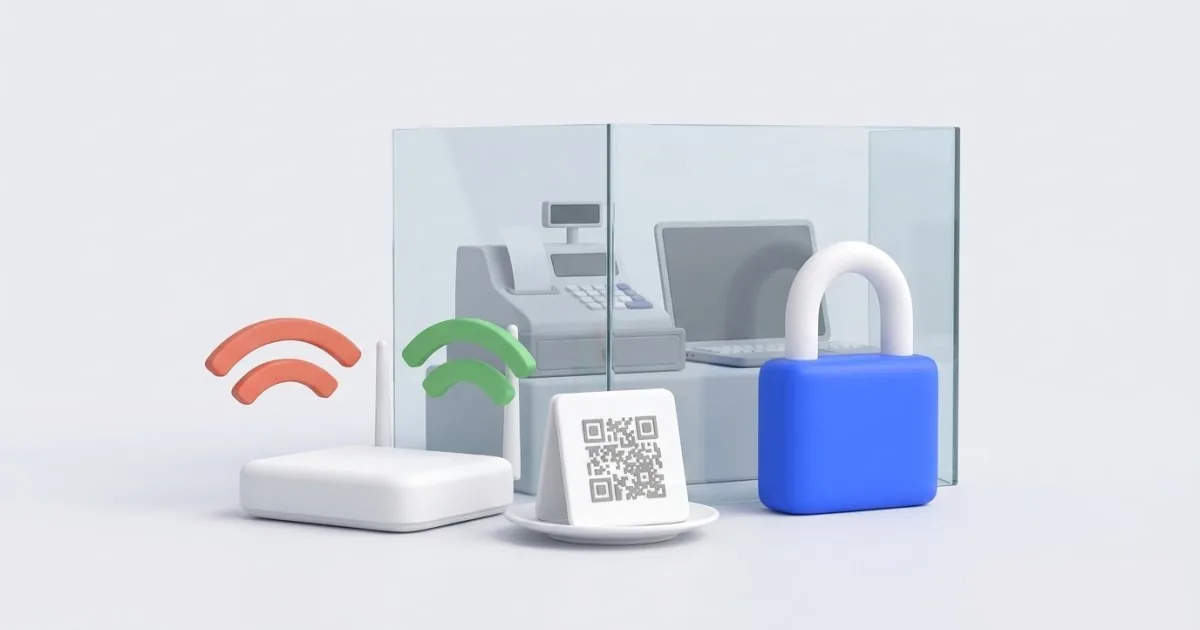
Gäste in Café, Pension, Salon oder im Wartezimmer einer Praxis wollen vor allem eines: das WLAN-Passwort. Viele Unternehmen geben ihnen das Passwort für dasselbe Netz, in dem Kasse, Kartenterminal und der Computer mit den Rechnungen laufen. Das ist bequem, aber riskant.
In diesem Ratgeber zeige ich, wie Sie in einer Stunde ein separates Gästenetz einrichten, das keinen Zugriff auf irgendetwas hat, das dem Unternehmen gehört. Dazu bekommen Sie einen fertigen Text für einen Aufsteller mit QR-Code und eine Checkliste zum Abhaken am Router.
Warum Gäste nicht ins Firmennetz gehören
In einem gewöhnlichen Heim- oder Firmennetz „sehen“ sich alle Geräte gegenseitig. Das Handy eines Gastes kann den Drucker sehen, den Computer mit den Dateien, eine Kamera und manchmal die Oberfläche der Kasse. Das heißt nicht, dass jeder Gast nach etwas suchen wird. Es genügt aber ein infiziertes Handy, das selbstständig das Netz nach Schwachstellen absucht.
Das zweite Problem ist Ihre Verantwortung für Ordnung. Wenn jemand über Ihren Anschluss etwas Unerlaubtes tut, landen die Fragen zuerst bei Ihnen, denn der Anschluss läuft auf Ihren Namen. Rechtliche Einzelheiten beschreibe ich hier nicht, denn sie hängen von der Situation ab. Die praktische Regel ist einfach: Je stärker die Gäste vom Unternehmen getrennt sind und je weniger sie im Netz dürfen, desto geringer das Risiko.
Schritt 1: Schalten Sie das Gästenetz im Router ein
Die meisten neueren Router haben eine fertige Funktion für ein Gästenetz. Wie sie heißt, hängt vom Hersteller ab, meist „Gastnetzwerk“ oder „Guest network“.
- Melden Sie sich in der Benutzeroberfläche des Routers an. Die Adresse finden Sie auf dem Aufkleber an der Unterseite des Geräts, oft ist es 192.168.0.1 oder 192.168.1.1.
- Öffnen Sie die WLAN-Einstellungen und suchen Sie die Option für das Gästenetz.
- Schalten Sie es ein und geben Sie ihm einen anderen Namen als dem Firmennetz, zum Beispiel „Cafe-Gaeste“.
- Stellen Sie die Verschlüsselung WPA2 oder WPA3 und ein Passwort ein. Lassen Sie kein Netz ohne Passwort.
Hat der Router keine solche Funktion, gibt es zwei Wege. Sie können den Router gegen ein Modell mit Gästenetz tauschen. Sie können auch Ihren Internetanbieter oder einen IT-Dienstleister um ein separates Netz bitten (ein sogenanntes VLAN).
Schritt 2: Schalten Sie die Geräte-Isolierung ein
Ein eigener Netzname allein reicht nicht. Suchen Sie eine Option, die die Kommunikation zwischen den Geräten blockiert. Meist heißt sie „Client-Isolierung“, „AP isolation“ oder „Client isolation“.
Ist sie eingeschaltet, sieht das Handy eines Gastes das Handy eines anderen nicht. Prüfen Sie außerdem, ob für das Gästenetz der Zugriff auf das lokale Netz gesperrt ist. Bei vielen Routern ist das dieselbe Option wie „nur Internetzugang“.
So prüfen Sie es in der Praxis
- Verbinden Sie Ihr eigenes Handy mit dem Gästenetz.
- Versuchen Sie, im Browser die Adresse des Routers zu öffnen (z. B. 192.168.1.1). Öffnet sich die Oberfläche nicht, ist das gut.
- Versuchen Sie, etwas auf dem Firmendrucker zu drucken oder ihn in der Geräteliste zu sehen. Das sollte nicht gelingen.
Schritt 3: Sichern Sie den Router selbst ab
Selbst das am besten eingerichtete Gästenetz nützt nichts, wenn der Router schlecht gesichert ist. Erledigen Sie drei Dinge:
- Ändern Sie das Standard-Administratorpasswort. Zugangsdaten wie „admin / admin“ kennen Bots, und das Passwort vom Aufkleber kann jeder ablesen, der an den Router herankommt. Legen Sie ein langes, einmaliges Passwort fest und speichern Sie es in einem Passwortmanager oder im Tresor.
- Aktualisieren Sie die Router-Software. In der Oberfläche finden Sie einen Reiter wie „Aktualisierung“ oder „Firmware“. Schalten Sie automatische Updates ein, falls der Router sie anbietet, oder stellen Sie sich eine monatliche Erinnerung.
- Schalten Sie den Fernzugriff auf die Oberfläche ab, wenn Sie ihn nicht nutzen. Die Oberfläche des Routers sollte aus dem Internet nicht erreichbar sein.
Ist der Router alt und bringt der Hersteller keine Updates mehr dafür heraus, tauschen Sie ihn aus. Router-Updates sind dasselbe wie Website-Updates: Ohne sie bleiben Lücken offen. Ähnlich ist es mit der Firmenwebsite, worüber ich bei der technischen Betreuung schreibe.
Schritt 4: Begrenzen Sie die Bandbreite, damit Gäste das Unternehmen nicht ausbremsen
Ein einziger Gast, der Videos in hoher Qualität schaut, kann einen großen Teil der Leitung belegen. Die Folge: Das Kartenterminal oder das Reservierungssystem arbeitet langsam.
Suchen Sie in den Einstellungen des Gästenetzes eine Option zur Begrenzung der Geschwindigkeit pro Gerät oder für das ganze Netz. Gibt es sie dort nicht, suchen Sie im Bereich QoS („Dienstgüte“). Ein guter Ausgangspunkt ist ein Limit, das groß genug ist, damit ein Gast E-Mails abrufen und eine Karte öffnen kann, aber nicht so groß, dass er die Leitung verstopft. Den konkreten Wert wählen Sie passend zu Ihrem Anschluss und der Zahl der Gäste, denn es gibt keine Zahl, die für alle passt.
Es lohnt sich auch, ein Limit für die Zahl der Geräte im Gästenetz festzulegen, wenn der Router das erlaubt.
Schritt 5: Ein Aufsteller mit Passwort und QR-Code
Gäste sollten nicht an der Kasse nach dem Passwort fragen müssen. Stellen Sie auf den Tisch oder an den Eingang einen kleinen Aufsteller mit Netzname, Passwort und einem QR-Code, der das Handy mit einer Berührung mit dem Netz verbindet.
Ein WLAN-QR-Code hat meist folgende Form:
WIFI:T:WPA;S:Cafe-Gaeste;P:IhrPasswort123;;
Fügen Sie diesen Text in einen beliebigen QR-Code-Generator ein, drucken Sie den Code und laminieren Sie ihn. Testen Sie ihn vor dem Druck auf zwei Handys, einem iPhone und einem Android-Gerät.
Text für den Aufsteller zum Kopieren:
WLAN für Gäste Netzwerk: Cafe-Gaeste Passwort: IhrPasswort123 Scannen Sie den Code mit der Handykamera, dann verbinden Sie sich ohne Passworteingabe. Bitte nutzen Sie das Internet im Rahmen der Gesetze. Das Netz steht mit begrenzter Geschwindigkeit zur Verfügung.
Ändern Sie das Passwort von Zeit zu Zeit, zum Beispiel alle sechs Monate oder wenn jemand aus dem Team, der es kannte, das Unternehmen verlässt. Drucken Sie nach der Änderung einen neuen Aufsteller. Mehr über QR-Codes finden Sie im Ratgeber QR-Codes im Unternehmen: Flyer, Speisekarte und Bewertungen.
Was Sie nicht tun sollten
- Geben Sie Gästen nicht das Passwort für das Firmennetz, auch nicht „nur kurz“.
- Lassen Sie das Netz nicht ohne Passwort. Sonst könnte jeder von der Straße Ihren Anschluss nutzen.
- Sammeln Sie bei der Anmeldung keine Daten der Gäste, wenn es nicht sein muss. Name, E-Mail-Adresse oder Telefonnummer, die auf einer Anmeldeseite eingegeben werden, bedeuten Pflichten nach der DSGVO. Ein normales Passwort ist einfacher.
- Schließen Sie Kasse, Terminal und Buchhaltungscomputer nicht an das Gästenetz an, auch wenn es bequemer ist. Am besten verbinden Sie sie per Kabel oder mit einem separaten, geschlossenen Firmennetz mit starkem Passwort.
- Lassen Sie keine Standardpasswörter auf Router, Kameras und Druckern.
Checkliste zum Abhaken
| Was prüfen | Erledigt |
|---|---|
| Separates Gästenetz mit anderem Namen | ja / nein |
| Verschlüsselung WPA2 oder WPA3 und Passwort | ja / nein |
| Geräte-Isolierung eingeschaltet | ja / nein |
| Kein Zugriff der Gäste auf das Firmennetz (Test mit dem Handy) | ja / nein |
| Administratorpasswort des Routers geändert | ja / nein |
| Router-Software aktuell | ja / nein |
| Begrenzte Bandbreite für das Gästenetz | ja / nein |
| Aufsteller mit QR-Code gedruckt und geprüft | ja / nein |
Wenn überall „ja“ steht, ist das Gästenetz für ein kleines Unternehmen ordentlich eingerichtet.
Zusammenfassung
Ein separates Gästenetz, Geräte-Isolierung, ein starkes Administratorpasswort und ein aktueller Router sind eine Stunde Arbeit, die Kunden von Kasse und Computer trennt. Ein Aufsteller mit QR-Code erspart dem Personal Fragen nach dem Passwort.
Wenn Sie neben dem Netz im Lokal auch die Sicherheit Ihrer Firmenwebsite prüfen möchten, schreiben Sie mir. Sie können auch mit dem kostenlosen Tool Website prüfen beginnen, das Ihre Website in etwa 30 Sekunden auf Sicherheit, Geschwindigkeit und SEO prüft. Wenn Sie einen vollständigen Test beauftragen möchten, mache ich ein Sicherheitsaudit.
Häufige Fragen
Ja. In einem gemeinsamen Netz sieht das Handy eines Gastes dieselben Geräte wie Sie: den Computer mit den Rechnungen, die Kasse, den Drucker, manchmal Kameras. Ein separates Gästenetz sorgt dafür, dass fremde Geräte keinen Zugriff darauf haben, auch wenn eines der Handys infiziert ist.
Ja, solange das Gästenetz vom Firmennetz isoliert ist. Wer das Passwort kennt, bekommt dann nur Internetzugang, wie jeder Gast. Ändern Sie das Passwort von Zeit zu Zeit, am besten dann, wenn jemand aus dem Personal das Unternehmen verlässt.
Am einfachsten ist es, den Router gegen ein Modell mit Gästenetz-Funktion zu tauschen. Oder Sie bitten Ihren Internetanbieter oder einen IT-Dienstleister, ein separates Netz (VLAN) einzurichten. Kommt nichts davon in Frage, schließen Sie Kasse und Firmencomputer nicht an dasselbe Netz wie die Gäste an, sondern per Kabel an ein separates Gerät.
Das hängt von den Vorschriften und der Situation ab, deshalb gebe ich keine pauschale Antwort. In der Praxis gilt: Ein Gästenetz mit begrenzter Bandbreite, ein aktueller Router und Nutzungsregeln auf dem Aufsteller verringern das Risiko von Problemen. Fragen Sie im Zweifel eine Anwaltskanzlei oder Ihren Internetanbieter.
Nein, und in einem kleinen Lokal lohnt es sich meist nicht. Wer Namen, E-Mail-Adressen oder Telefonnummern sammelt, hat Pflichten nach der DSGVO. Ein normales Passwort auf einem Aufsteller ist einfacher und sicherer.
Passende Leistungen
Haben Sie ein ähnliches Projekt?
Beschreiben Sie, was Sie brauchen, und Sie erhalten innerhalb von 24 Stunden ein Angebot. Neukunden erhalten 20 % Rabatt auf den ersten Auftrag.