Wi-Fi dla gości w lokalu: osobna sieć bez ryzyka dla firmy
Jak ustawić Wi-Fi dla gości w kawiarni, pensjonacie czy gabinecie: osobna sieć, izolacja urządzeń, hasło z kodem QR, limit pasma i aktualizacja routera.
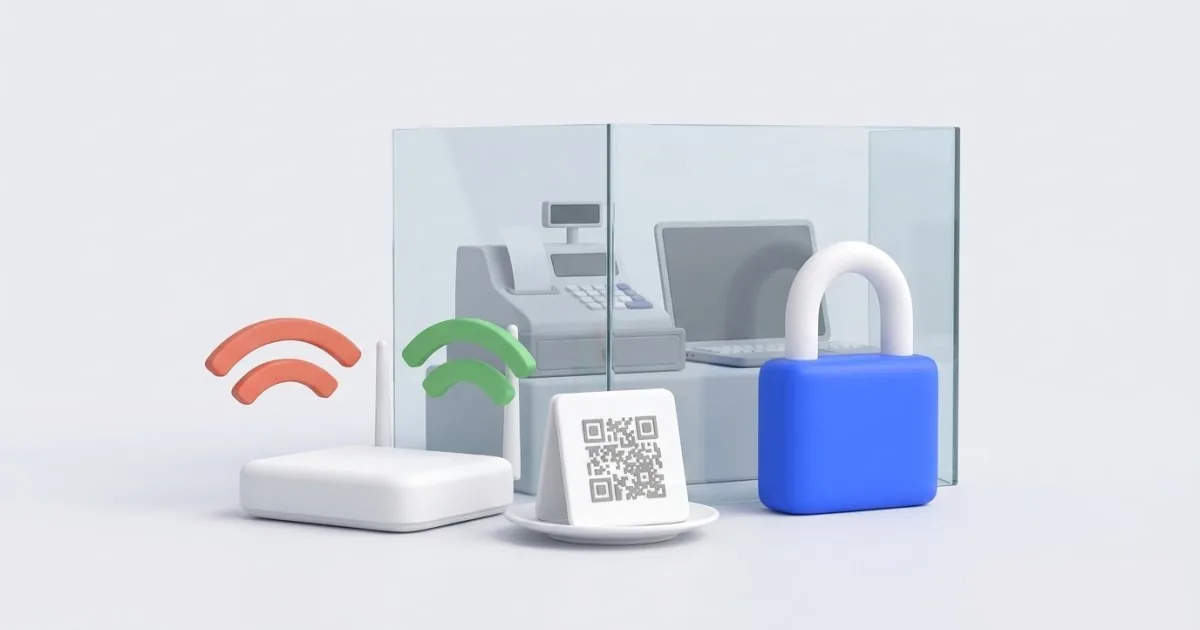
Goście w kawiarni, pensjonacie, salonie czy poczekalni gabinetu chcą jednego: hasła do Wi-Fi. Wiele firm podaje im hasło do tej samej sieci, w której działa kasa, terminal płatniczy i komputer z fakturami. To wygodne, ale ryzykowne.
W tej poradzie pokażę, jak w godzinę ustawić osobną sieć dla gości, która nie ma dostępu do niczego, co należy do firmy. Dostaniesz też gotowy tekst na tabliczkę z kodem QR i listę kontrolną do odhaczenia przy routerze.
Dlaczego goście nie powinni być w sieci firmowej
W zwykłej domowej lub firmowej sieci wszystkie urządzenia „widzą się” nawzajem. Telefon gościa może zobaczyć drukarkę, komputer z plikami, kamerę, a czasem panel kasy. Nie znaczy to, że każdy gość będzie czegoś szukał. Wystarczy jednak, że jeden telefon jest zainfekowany i sam skanuje sieć w poszukiwaniu słabych punktów.
Drugi problem to Twoja odpowiedzialność za porządek. Jeśli ktoś zrobi coś niedozwolonego z Twojego łącza, pytania trafią najpierw do Ciebie jako abonenta. Nie będę tu opisywał szczegółów prawnych, bo zależą od sytuacji. Praktyczna zasada jest prosta: im bardziej gość jest odseparowany od firmy i im mniej może w sieci, tym mniejsze ryzyko.
Krok 1: włącz sieć gościnną w routerze
Większość nowszych routerów ma gotową funkcję sieci dla gości. Jej nazwa zależy od producenta, zwykle to „Sieć gościnna” albo „Guest network”.
- Zaloguj się do panelu routera. Adres znajdziesz na naklejce na spodzie urządzenia, często to 192.168.0.1 albo 192.168.1.1.
- Wejdź w ustawienia Wi-Fi i poszukaj opcji sieci gościnnej.
- Włącz ją i nadaj jej inną nazwę niż sieć firmowa, na przykład „Kawiarnia-Goscie”.
- Ustaw szyfrowanie WPA2 lub WPA3 i hasło. Sieci bez hasła nie zostawiaj.
Gdy router nie ma takiej funkcji, masz dwie drogi. Możesz wymienić router na model z siecią gościnną. Możesz też poprosić dostawcę internetu albo informatyka o osobną sieć (tzw. VLAN).
Krok 2: włącz izolację urządzeń
Sama osobna nazwa sieci to za mało. Szukaj opcji, która blokuje komunikację między urządzeniami. Najczęściej nazywa się „Izolacja klientów”, „AP isolation” albo „Client isolation”.
Po jej włączeniu telefon jednego gościa nie widzi telefonu drugiego. Sprawdź też, czy sieć gościnna ma zablokowany dostęp do sieci lokalnej. W wielu routerach jest to ta sama opcja co „dostęp tylko do internetu”.
Jak to sprawdzić w praktyce
- Połącz własny telefon z siecią dla gości.
- Spróbuj otworzyć w przeglądarce adres routera (np. 192.168.1.1). Jeśli panel się nie otwiera, to dobrze.
- Spróbuj wydrukować coś na drukarce firmowej albo zobaczyć ją na liście urządzeń. Nie powinno się udać.
Krok 3: zabezpiecz sam router
Nawet najlepiej ustawiona sieć gości nic nie da, jeśli router ma słabe zabezpieczenia. Zrób trzy rzeczy:
- Zmień domyślne hasło administratora. Dane w stylu „admin / admin” znają boty, a hasło z naklejki może odczytać każdy, kto ma dostęp do routera. Ustaw długie, unikalne hasło i zapisz je w menedżerze haseł albo w sejfie.
- Zaktualizuj oprogramowanie routera. W panelu znajdziesz zakładkę w stylu „Aktualizacja” lub „Firmware”. Włącz aktualizacje automatyczne, jeśli router je ma, albo ustaw sobie przypomnienie raz w miesiącu.
- Wyłącz zdalny dostęp do panelu, jeśli go nie używasz. Panel routera nie powinien być dostępny z internetu.
Jeśli router jest stary i producent nie wydaje już dla niego aktualizacji, wymień go. Aktualizacje routera to to samo co aktualizacje strony: bez nich luki zostają otwarte. Podobnie jest ze stroną firmy, o czym piszę w opiece technicznej.
Krok 4: ogranicz pasmo, żeby goście nie spowalniali firmy
Jeden gość oglądający filmy w wysokiej jakości potrafi zająć sporą część łącza. W efekcie terminal płatniczy czy system rezerwacji działa wolno.
W ustawieniach sieci gościnnej poszukaj opcji ograniczenia prędkości na urządzenie albo dla całej sieci. Jeśli router jej nie ma, szukaj jej w sekcji QoS („jakość usług”). Dobry punkt wyjścia to limit na tyle duży, by gość mógł sprawdzić pocztę i odpalić mapę, ale nie na tyle, by zapchał łącze. Konkretną wartość dobierz do swojego łącza i liczby gości, bo nie ma jednej liczby dobrej dla każdego.
Warto też ustawić limit liczby urządzeń w sieci dla gości, jeśli router to umożliwia.
Krok 5: tabliczka z hasłem i kodem QR
Gość nie powinien prosić o hasło przy kasie. Postaw na stoliku albo przy wejściu małą tabliczkę z nazwą sieci, hasłem i kodem QR, który łączy telefon z siecią jednym dotknięciem.
Kod QR do Wi-Fi ma zwykle taki zapis:
WIFI:T:WPA;S:Kawiarnia-Goscie;P:TwojeHaslo123;;
Wklej taki tekst do dowolnego generatora kodów QR, wydrukuj kod i zalaminuj. Przed wydrukiem sprawdź go na dwóch telefonach, na iPhonie i na Androidzie.
Tekst na tabliczkę do skopiowania:
Wi-Fi dla gości Sieć: Kawiarnia-Goscie Hasło: TwojeHaslo123 Zeskanuj kod aparatem telefonu, a połączysz się bez wpisywania hasła. Prosimy o korzystanie z internetu zgodnie z prawem. Sieć jest dostępna z ograniczoną prędkością.
Hasło zmieniaj co jakiś czas, na przykład co pół roku albo gdy z firmy odchodzi pracownik, który je znał. Po zmianie wydrukuj nową tabliczkę. Więcej o kodach QR znajdziesz w poradzie Kody QR w firmie: ulotki, menu i opinie.
Czego nie robić
- Nie podawaj gościom hasła do sieci firmowej, nawet „na chwilę”.
- Nie zostawiaj sieci bez hasła. Każdy z ulicy mógłby wtedy korzystać z Twojego łącza.
- Nie zbieraj danych gości przy logowaniu, jeśli nie musisz. Imię, e-mail czy telefon wpisane na stronie logowania oznaczają obowiązki wynikające z RODO. Zwykłe hasło jest prostsze.
- Nie podłączaj kasy, terminala ani komputera księgowego do sieci gości, nawet jeśli to wygodniejsze. Najlepiej podłącz je kablem albo do osobnej, zamkniętej sieci firmowej z silnym hasłem.
- Nie zostawiaj domyślnych haseł do routera, kamer i drukarek.
Lista kontrolna do odhaczenia
| Co sprawdzić | Gotowe |
|---|---|
| Osobna sieć dla gości z inną nazwą | tak / nie |
| Szyfrowanie WPA2 lub WPA3 i hasło | tak / nie |
| Izolacja urządzeń włączona | tak / nie |
| Brak dostępu gości do sieci firmowej (test telefonem) | tak / nie |
| Zmienione hasło administratora routera | tak / nie |
| Aktualne oprogramowanie routera | tak / nie |
| Ograniczone pasmo dla sieci gości | tak / nie |
| Tabliczka z kodem QR wydrukowana i sprawdzona | tak / nie |
Gdy wszystkie pola mają „tak”, sieć dla gości jest ustawiona porządnie jak na małą firmę.
Podsumowanie
Osobna sieć dla gości, izolacja urządzeń, mocne hasło administratora i aktualny router to godzina pracy, która oddziela klientów od kasy i komputera. Tabliczka z kodem QR oszczędza obsłudze pytań o hasło.
Jeśli oprócz sieci w lokalu chcesz sprawdzić zabezpieczenia strony firmy, napisz do mnie. Możesz też zacząć od darmowego narzędzia Zbadaj stronę, które w około 30 sekund sprawdzi stronę pod kątem bezpieczeństwa, szybkości i SEO. Jeśli chcesz zlecić pełny test, zrobię audyt bezpieczeństwa.
Najczęstsze pytania
Tak. W jednej sieci telefon gościa widzi te same urządzenia co Ty: komputer z fakturami, kasę, drukarkę, czasem kamery. Osobna sieć gościnna sprawia, że obce urządzenia nie mają do nich dostępu, nawet gdy któryś telefon jest zainfekowany.
Może, o ile sieć gości jest odizolowana od firmowej. Wtedy ktoś, kto pozna hasło, dostaje tylko dostęp do internetu, tak jak każdy gość. Hasło zmieniaj od czasu do czasu, a najlepiej wtedy, gdy ktoś z personelu odchodzi z pracy.
Najprościej wymienić router na model z funkcją sieci gościnnej. Albo poprosić dostawcę internetu lub informatyka o ustawienie osobnej sieci (VLAN). Jeśli nic z tego nie wchodzi w grę, nie podłączaj kasy i komputera firmowego do tej samej sieci co goście, tylko kablem do osobnego urządzenia.
To zależy od przepisów i sytuacji, więc nie podam jednej odpowiedzi. Praktycznie: sieć gościnna z ograniczonym pasmem, aktualnym routerem i regulaminem na tabliczce zmniejsza ryzyko problemów. W razie wątpliwości zapytaj prawnika albo dostawcę internetu.
Nie musisz, a w małym lokalu zwykle nie warto. Zbieranie imion, adresów e-mail czy numerów telefonów oznacza obowiązki wynikające z RODO. Zwykłe hasło na tabliczce jest prostsze i bezpieczniejsze.
Usługi związane z tematem
Masz podobny projekt?
Opisz, czego potrzebujesz, a w 24 godziny odeślę wycenę. Nowi klienci dostają 20% rabatu na pierwsze zlecenie.